


처음 스프링 부트를 배우려 하면 이런 생각이 들죠.
“도대체 어떻게 프로젝트를 만들지?”
“무엇을 설치해야 하지?”
걱정하지 마세요. 이 글에서는 스프링 부트 프로젝트를 가장 빠르고 정확하게 시작하는 두 가지 방법을 소개합니다.
- Spring Initializr — 웹 사이트에서 템플릿을 생성
- IntelliJ IDEA — IDE에서 바로 프로젝트 생성
이제 함께 여러분의 첫 번째 스프링 부트 프로젝트를 만들어봅시다! 💪
스프링 부트란?

스프링 부트(Spring Boot)는 스프링(Spring) 프레임워크를 더 쉽게 사용할 수 있도록 만든 도구입니다.
복잡한 설정 없이도 간단히 웹 서버를 실행하고,
API나 웹 서비스를 빠르게 개발할 수 있도록 도와줍니다.
즉, 스프링 부트는 “설정의 복잡함을 줄이고, 바로 실행 가능한 스프링 애플리케이션을 만드는 도구”입니다.
스프링부트 프로젝트를 생성하는 방법은 크게 두 가지가 있습니다.
| 방법 | 설명 |
| Spring Initializr | 웹사이트에서 기본 설정 후 프로젝트를 다운로드 |
| IntelliJ IDEA | IDE 안에서 바로 프로젝트를 생성 가능 |
Spring initializr 사용하기
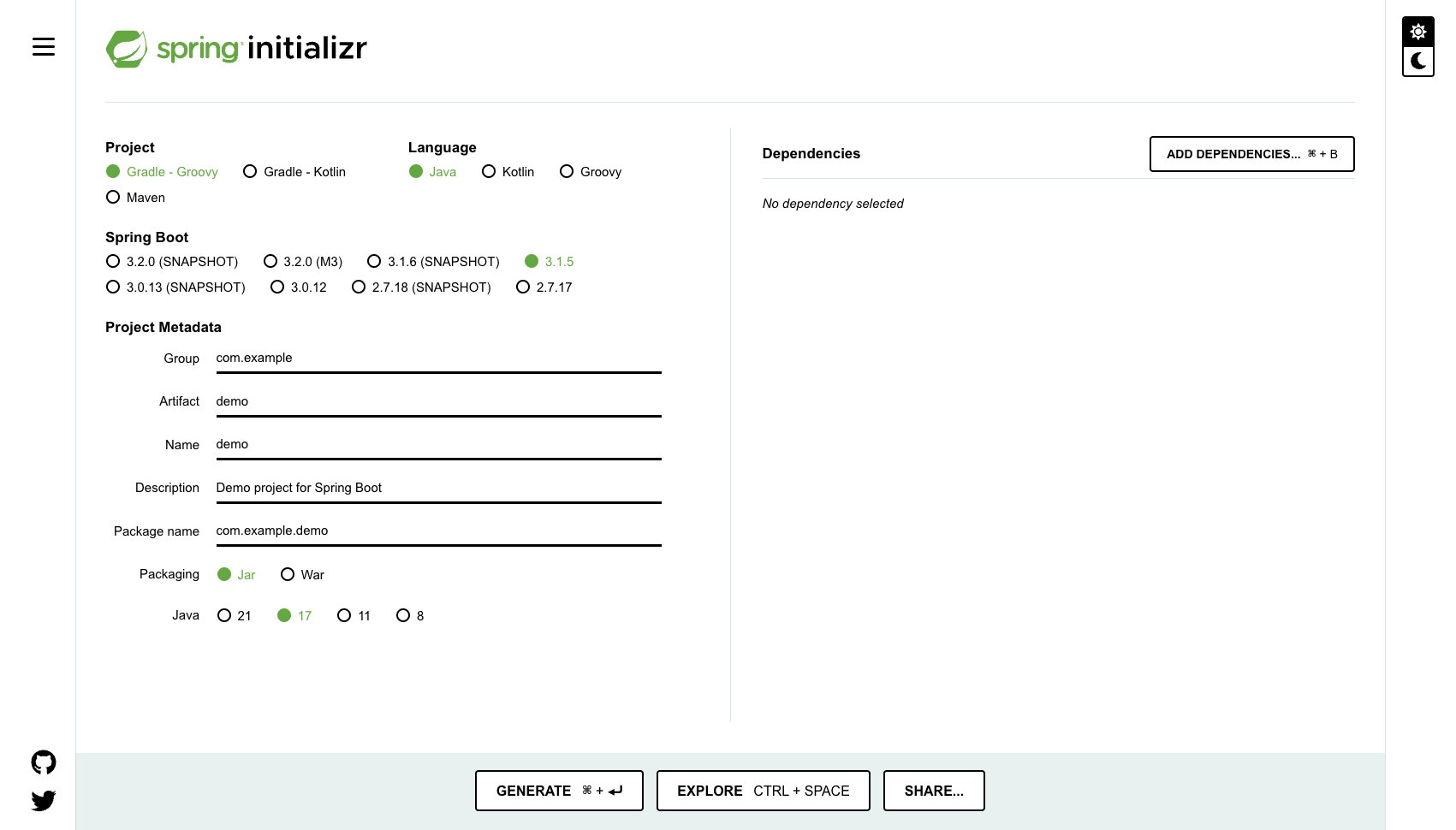
Spring Initializr는 스프링 부트 프로젝트를 자동으로 생성해주는 공식 사이트입니다.
몇 가지 설정만 선택하면 바로 실행 가능한 프로젝트를 만들어줍니다.
Project
프로젝트의 빌드 도구를 선택합니다.
- Gradle - Groovy (추천)
- Gradle - Kotlin
- Maven
대부분의 최신 스프링 부트 프로젝트는 Gradle을 사용합니다.
Language
사용할 프로그래밍 언어를 선택합니다.
- Java (기본)
- Kotlin
- Groovy
Spring Boot
사용할 스프링 부트 버전을 선택합니다.
버전에 따라 지원되는 JDK 버전이 다를 수 있으므로, 최신 안정 버전(Stable Release)을 선택하는 것이 좋습니다.
Project Metadata
프로젝트의 기본 정보를 입력합니다.
| 항목 | 설명 |
| Group | 조직명, 도메인 기반 네임스페이스 (예: com.example) |
| Artifact | 프로젝트 이름 |
| Name / Description | 프로젝트 이름과 간단한 설명 |
| Package name | 기본 패키지 경로 |
| Packaging | 보통 Jar 선택 |
| Java Version | 사용할 JDK 버전 (예: 17 또는 21) |
Dependencies
필요한 외부 라이브러리(의존성)를 추가합니다.
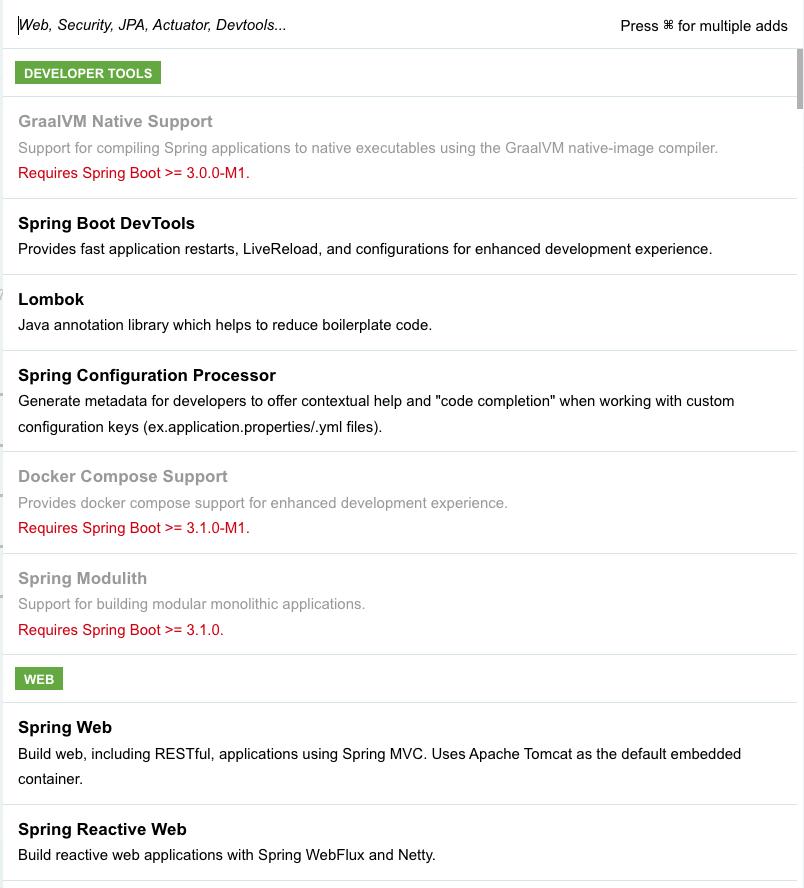
- Add Dependencies 버튼 클릭
- 원하는 라이브러리 검색 후 추가
자주 사용하는 의존성으로는 Spring Web, Lombok, Spring Boot DevTools, Spring Data JPA 등등 이 있는데 필요에 맞게 선택하면 됩니다!
(추후에 추가및 삭제도 가능하니 생성 시점에 크게 고려하지 않아도 좋아요)
프로젝트 생성
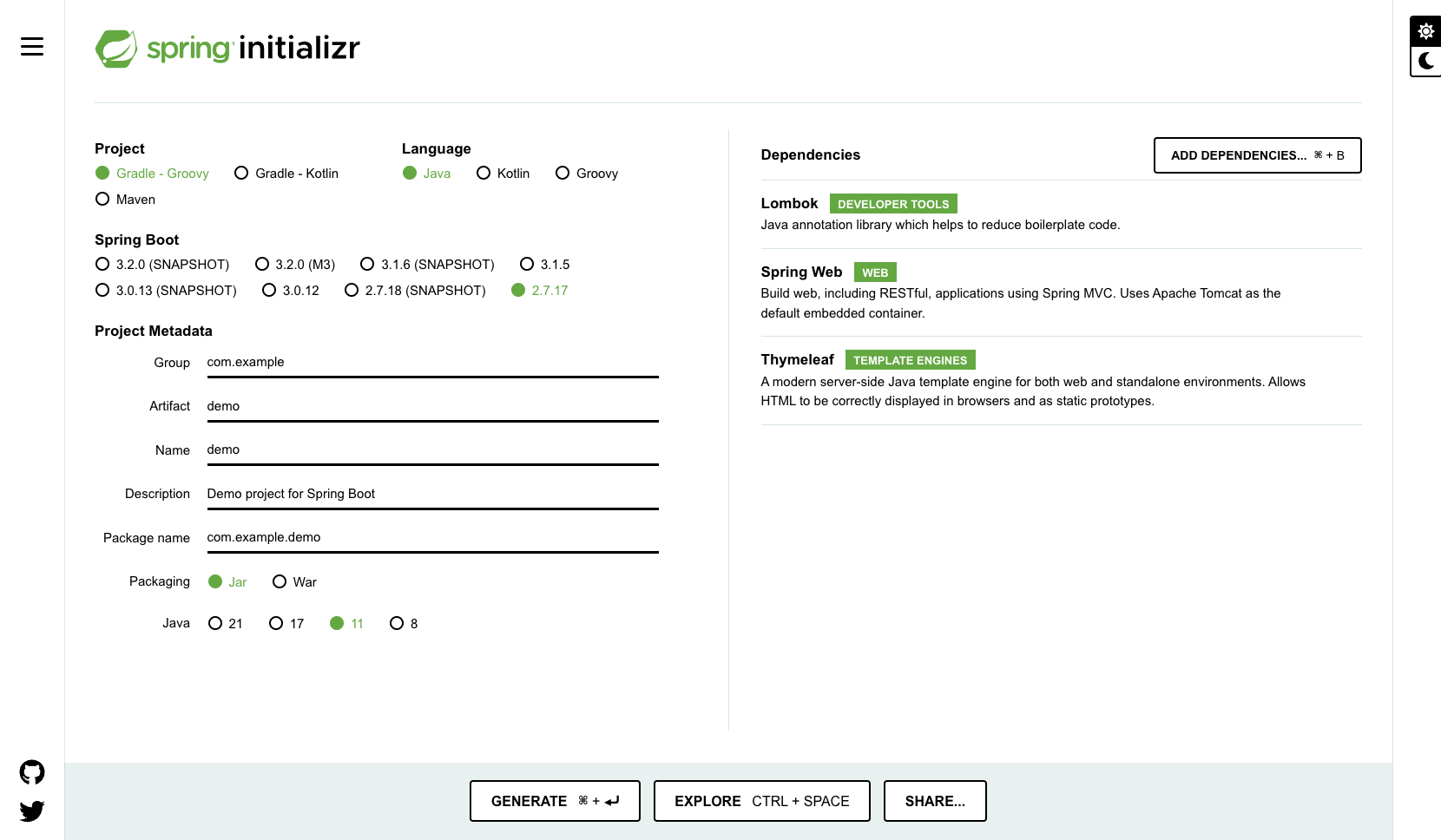
모든 설정을 마쳤다면 Generate 버튼을 클릭하여 프로젝트를 다운로드합니다.
압축을 풀면 다음과 같은 기본 디렉터리 구조가 생성됩니다.
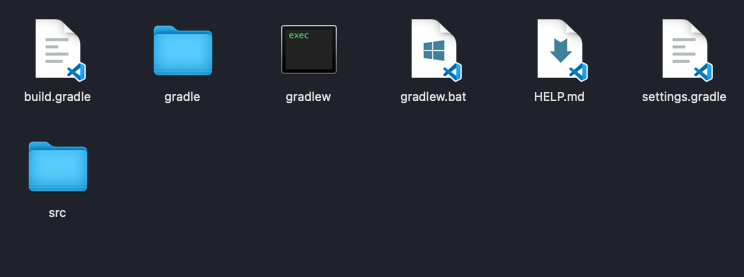
IDE(예: IntelliJ, Eclipse 등)에서 build.gradle 파일을 열면
의존성이 자동으로 다운로드되고 프로젝트가 인식됩니다.
IntelliJ IDEA에서 바로 생성하기
IntelliJ IDEA(인텔리제이)는 스프링 부트를 위한 기능이 내장되어 있어,
브라우저를 열지 않고도 IDE 안에서 바로 프로젝트를 생성할 수 있습니다.

- 메뉴에서 File → New → Project 클릭
- 왼쪽 목록에서 Spring Initializr 선택
IntelliJ는 Spring Initializr 기능을 내장하고 있어,
웹사이트에서 하던 설정을 IDE 안에서 바로 진행할 수 있습니다.
앞서 웹에서 설정했던 항목과 동일한 내용을 입력합니다.
| 항목 | 설정 예시 |
| Project | Gradle |
| Language | Java |
| Spring Boot | 3.3.x (최신 안정 버전) |
| Group / Artifact | 원하는 프로젝트 이름 입력 |
| Dependencies | Spring Web, Lombok, Spring Data JPA 등 선택 |

TIP: 의존성을 선택할 때 “Spring Web”만 추가해도 기본적인 웹 서버 실행 테스트가 가능합니다.
모든 설정을 입력한 뒤 Create 버튼을 클릭합니다.
IntelliJ가 자동으로 스프링 부트 프로젝트 구조를 생성합니다.
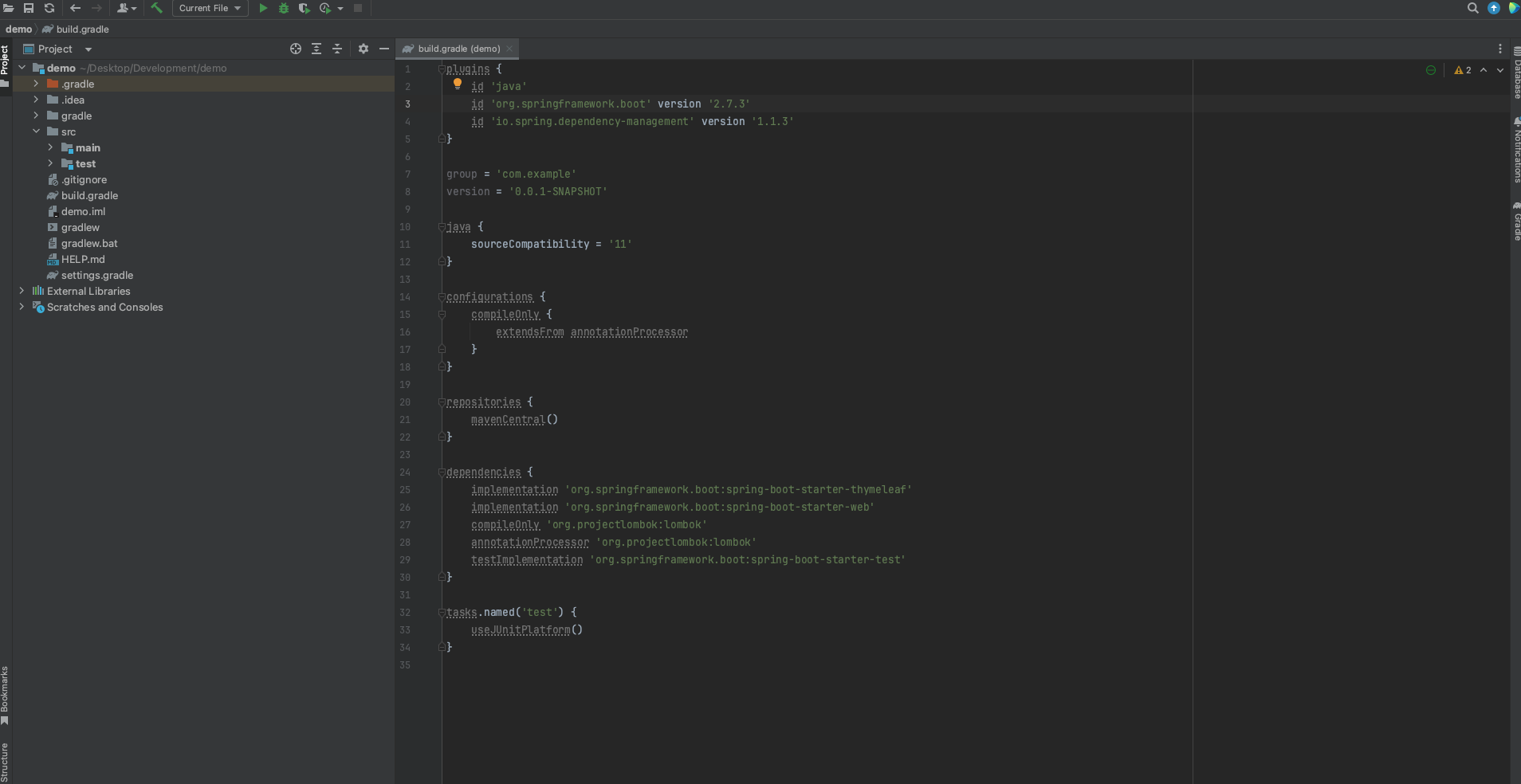
해당 화면과 같이 프로젝트 파일들이 잘 생성되고 IDE 하단에
BUILD SUCCESSFUL
메시지가 표시되면 정상적으로 프로젝트가 생성된 것입니다.
만든 프로젝트 실행하기
스프링 부트에는 내장 톰캣 서버(Tomcat Server)가 포함되어 있어,
별도의 서버 설정 없이도 바로 실행할 수 있습니다.
- IntelliJ에서 MyprojectApplication.java 파일을 엽니다.
- 상단의 실행 버튼 ▶ 을 클릭합니다.
- 콘솔 로그에서 아래와 같은 문구가 보이면 성공적으로 서버가 구동된 것입니다.
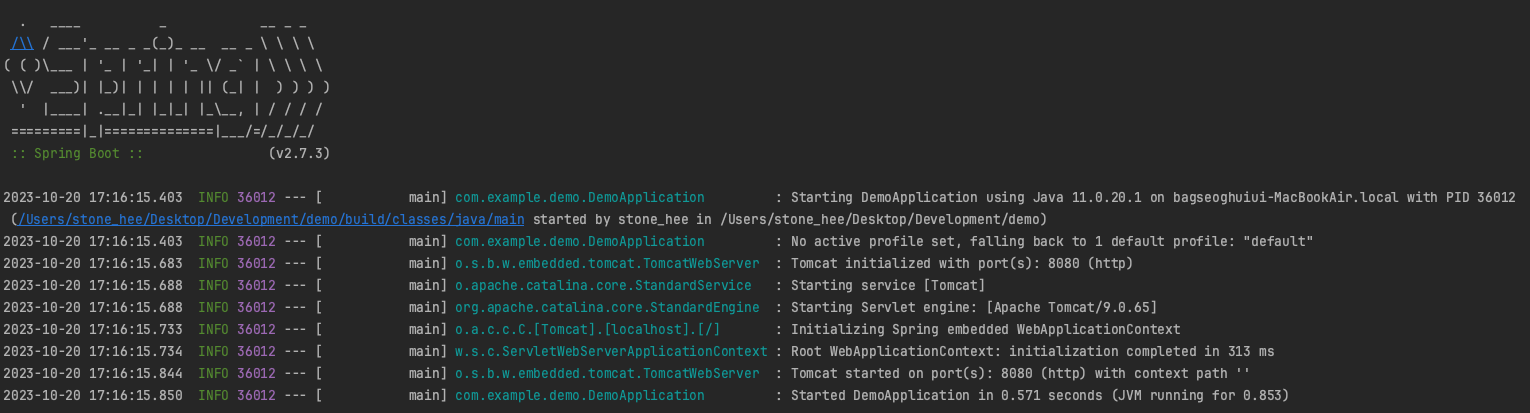
웹 브라우저를 열고 아래 주소로 접속해 봅시다.
- Whitelabel Error Page 또는 간단한 텍스트 응답이 보인다면, 스프링 부트 프로젝트가 정상적으로 실행된 것입니다!
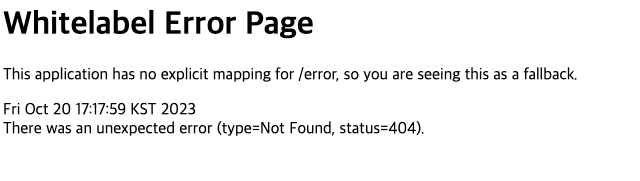
해당 화면이 잘 표시되었다면 성공입니다~!
'Backend > Spring 🌱' 카테고리의 다른 글
| 스프링 컨테이너 이해하기: BeanFactory와 ApplicationContext (0) | 2024.03.12 |
|---|---|
| Spring MVC에서 HandlerMapping과 HandlerAdapter를 나눈 이유 (0) | 2024.02.07 |
| 이벤트 기반으로 파일 업로드 기능 구현하기 (0) | 2024.02.07 |
| 전략 패턴으로 확장성 있게 소셜 로그인 설계하기 (0) | 2024.02.07 |
| Spring Boot 프로젝트에 PostGIS 적용하기: 위치 정보 관리를 위한 DB (0) | 2024.02.07 |
안녕하세요, 저는 주니어 개발자 박석희 입니다. 언제든 하단 연락처로 연락주세요 😆


